



Resumen rápido
- Los datos de acceso están en el panel, en el bloque SFTP Details de la pestaña Settings de tu servidor.
- El puerto del SFTP no es el del juego: normalmente es el 2022, y confundirlos es el error más frecuente.
- El usuario lleva un sufijo con el ID del servidor y la contraseña es la misma que usas para entrar al panel.
- Usa SFTP para modpacks, mundos y cargas grandes; para un plugin suelto o un retoque en un .yml, el gestor web es más rápido.
Los datos para conectarte por SFTP están en el panel, en el bloque
SFTP Details de tu servidor. Son tres: la dirección con su puerto (2022,
no el del juego), un usuario con la forma usuario.IDdelservidor y, como
contraseña, la misma que usas para entrar al panel. Con eso, FileZilla o
WinSCP se conectan en menos de un minuto.
Dónde están tus datos de acceso
Entra en el panel, abre tu servidor y pulsa Settings en el menú de la izquierda. El primer bloque de esa página es SFTP Details:
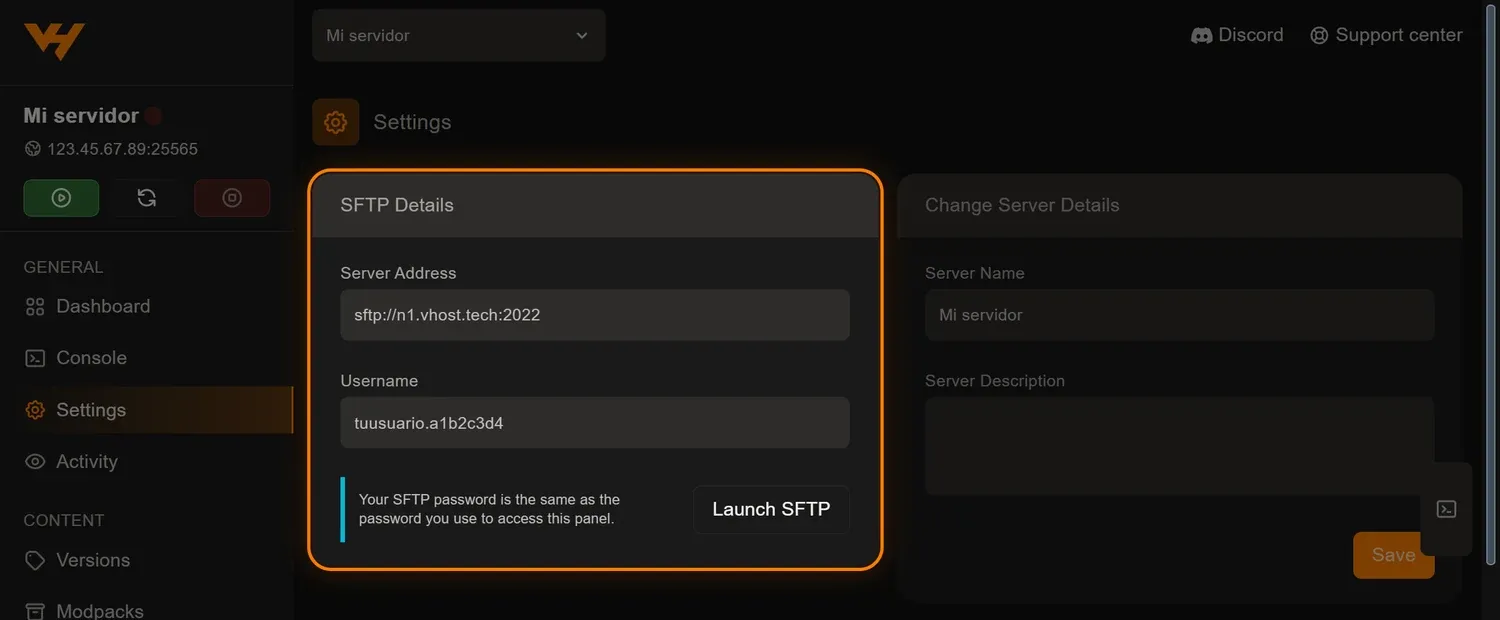
De ese bloque salen los dos datos que hay que copiar al cliente:
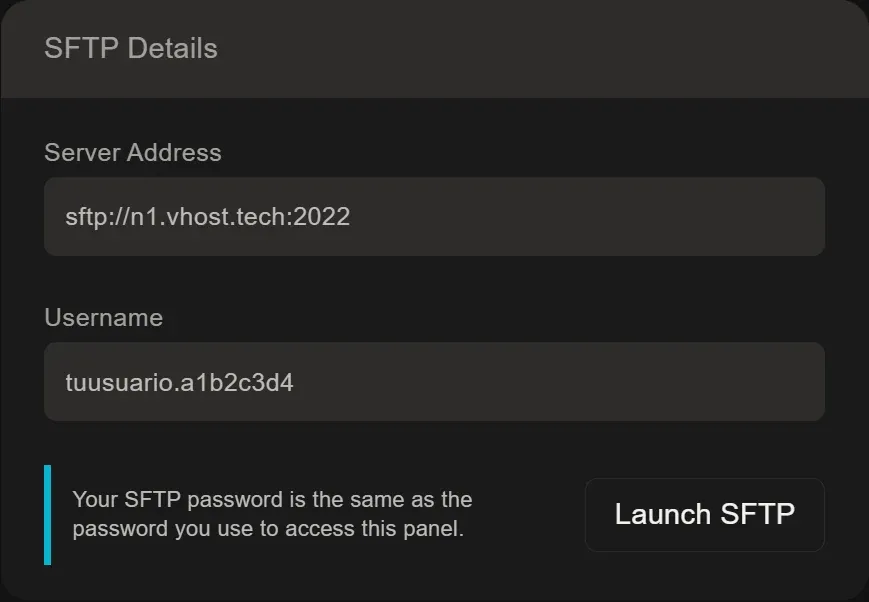
| Campo | Ejemplo | Qué es |
|---|---|---|
| Server Address | sftp://n1.vhost.tech:2022 | El nodo donde vive tu servidor y el puerto del SFTP |
| Username | tuusuario.a1b2c3d4 | Tu usuario del panel, un punto y el ID del servidor |
| Contraseña | — | La misma del panel, no se muestra |
Ese mismo bloque aparece también en el Dashboard del servidor, y el botón Launch SFTP abre directamente el cliente que tengas asociado en tu sistema.
El nodo y el puerto que ves arriba son un ejemplo: copia siempre los que aparezcan en tu panel, porque cambian según el nodo en el que esté tu servidor.
FileZilla, paso a paso
Descárgalo de la web oficial, filezilla-project.org. Ahí verás dos productos y solo uno te vale:
Descarga «FileZilla Client», no «FileZilla Server». El Client es el programa con el que te conectas a tu servidor, que es lo que necesitas. El Server sirve para montar tu propio servicio de archivos y no tiene nada que ver con esto.
Es gratuito y funciona en Windows, macOS y Linux.
- Abre Archivo → Gestor de sitios y pulsa Nuevo sitio.
- En Protocolo, elige
SFTP - SSH File Transfer Protocol. - En Servidor, escribe el host sin el
sftp://(por ejemplon1.vhost.tech). En Puerto,2022. - Modo de acceso:
Normal. - Rellena Usuario y Contraseña con los datos del panel.
- Pulsa Conectar. La primera vez FileZilla te enseñará la huella de la clave del servidor: acéptala y marca la casilla para no volver a verla.
WinSCP, paso a paso
Descárgalo de winscp.net/eng/download.php. También es gratuito, pero solo existe para Windows: si vas con macOS o Linux, quédate con FileZilla.
- En la ventana de Nueva sesión, elige Protocolo de archivo: SFTP.
- Nombre del servidor: el host del panel. Número de puerto:
2022. - Rellena Usuario y Contraseña.
- Pulsa Guardar para dejarlo memorizado y luego Conectar. Acepta la huella de la clave la primera vez.
Qué te vas a encontrar dentro
Al conectar caes en /home/container, que es la raíz de tu servidor. Todo lo
que hay ahí es lo mismo que ves en el gestor de archivos del panel:
| Carpeta o archivo | Para qué sirve |
|---|---|
server.jar | El ejecutable del servidor |
server.properties | La configuración principal de Minecraft |
logs/ | Los registros, el primer sitio donde mirar cuando algo falla |
plugins/ | Los plugins, si usas Paper, Spigot o Purpur |
mods/ | Los mods, si usas Forge, NeoForge o Fabric |
world/, world_nether/, world_the_end/ | Tus mundos |
Las carpetas de plugins o mods aparecen según el software que tengas instalado; en un servidor vanilla no existen.
Cuándo merece la pena el SFTP
El gestor de archivos del panel vale para casi todo, pero hay cosas para las que el SFTP es claramente mejor:
- Instalar un modpack con cientos de archivos.
- Subir o descargar un mundo entero, con sus carpetas.
- Cargas grandes, donde una subida por el navegador se hace eterna.
- Trabajar con carpetas completas, arrastrando desde tu escritorio.
Para añadir un plugin suelto, cambiar dos líneas de un .yml o mirar un log,
abre el panel: llegas antes.
Los cuatro fallos de siempre
| Síntoma | Causa | Solución |
|---|---|---|
Connection refused | Estás usando el puerto del juego | Usa el del bloque SFTP Details (2022) |
| Usuario o contraseña incorrectos | Falta el .IDdelservidor en el usuario | Copia el usuario tal cual del panel |
| El cliente no llega a conectar | Está configurado como FTP o FTPS | Cambia el protocolo a SFTP |
| Funcionaba y ha dejado de hacerlo | Cambiaste la contraseña del panel | Actualiza la contraseña guardada en el cliente |
Entrar sin escribir la contraseña
Si te conectas a diario, añade una clave SSH. En el panel, entra en Account, abre la pestaña SSH Keys y pulsa Create SSH Key:
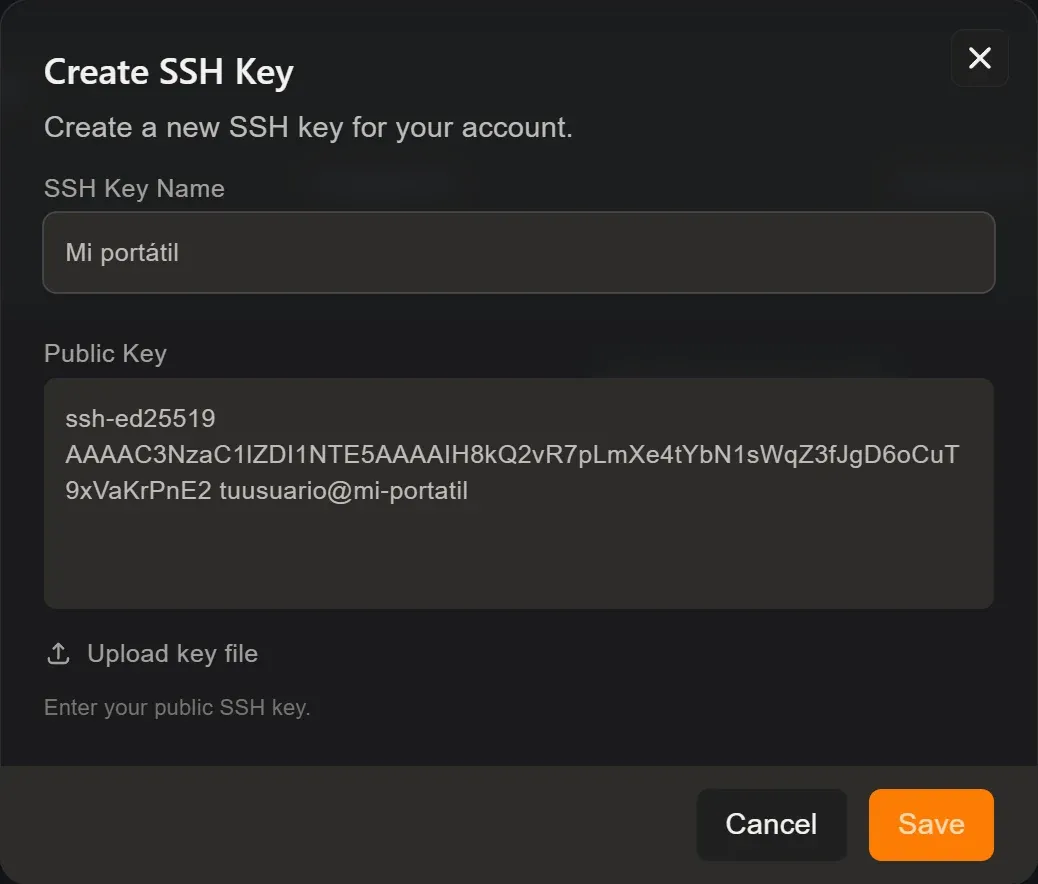
Ponle un nombre que reconozcas —normalmente el del ordenador desde el que te conectas— y pega tu clave pública en el campo grande. Si la tienes en un archivo, el botón Upload key file te la carga sin abrirlo.
Guarda y listo: a partir de ahí el cliente autentica con la clave y te olvidas de escribir la contraseña.
Ojo con lo que pegas: aquí va la clave pública, la que termina en .pub.
La privada no sale nunca de tu ordenador.
Antes de tocar archivos grandes
Para el servidor desde el panel antes de sustituir un mundo o el server.jar.
Con el servidor encendido esos archivos están en uso, y reemplazarlos a medio
camino es la forma más rápida de corromper un mundo. Y si vas a hacer un cambio
serio, haz antes una copia de seguridad: se crea en dos clics desde la pestaña
Backups.
Preguntas frecuentes
¿Qué puerto tengo que usar para el SFTP?
El que aparece en el bloque SFTP Details de tu panel, que suele ser el 2022. No es el puerto con el que tus jugadores entran al servidor: ese es el del juego y por ahí el SFTP no responde. Confundir los dos es la causa número uno de los errores de conexión.
¿Cuál es la contraseña del SFTP?
La misma con la que entras al panel; no hay una contraseña aparte. Por eso, si cambias la del panel, tu cliente de SFTP dejará de conectar hasta que actualices la guardada.
¿Por qué me rechaza el usuario si lo estoy escribiendo bien?
Porque el usuario del SFTP no es solo tu nombre de usuario: lleva un punto y el ID del servidor detrás, con la forma usuario.a1b2c3d4. Cópialo tal cual del panel, sobre todo si tienes varios servidores, porque ese sufijo cambia en cada uno.
¿Puedo usar FTP normal en lugar de SFTP?
No. El servidor solo acepta SFTP, que va cifrado sobre SSH. Si tu cliente está configurado como FTP o FTPS la conexión no llegará a establecerse; en FileZilla hay que elegir SFTP en el desplegable de protocolo.
¿Hace falta apagar el servidor para subir archivos?
Para añadir un plugin o editar una configuración, no. Sí conviene pararlo antes de sustituir un mundo entero o el jar del servidor: si el proceso está escribiendo en esos archivos mientras los reemplazas, puedes acabar con datos corruptos.
¿No está tu pregunta? Pregúntanos en el Discord .

Equipo de Vhost
Administramos la infraestructura de servidores de juego de Vhost. Escribimos las guías con los casos que llegan al soporte.