


Resumen rápido
- La pestaña Versions instala catorce softwares distintos en un clic, desde Vanilla hasta los híbridos como Mohist.
- Cambiar de versión no borra tu mundo: la casilla Danger zone que sí lo borra viene desmarcada y hay que marcarla a propósito.
- Aun así, crea una copia antes: un mundo abierto en una versión más nueva no se puede devolver a la anterior.
- Cambiar de software es lo que decide si podrás usar plugins, mods o ninguna de las dos cosas.
Cambiar la versión de Minecraft de tu servidor, o pasar de Vanilla a Paper para poder usar plugins, es una pestaña y dos clics. Está en Versions, dentro del grupo Content del menú lateral.
Los catorce softwares que puedes instalar
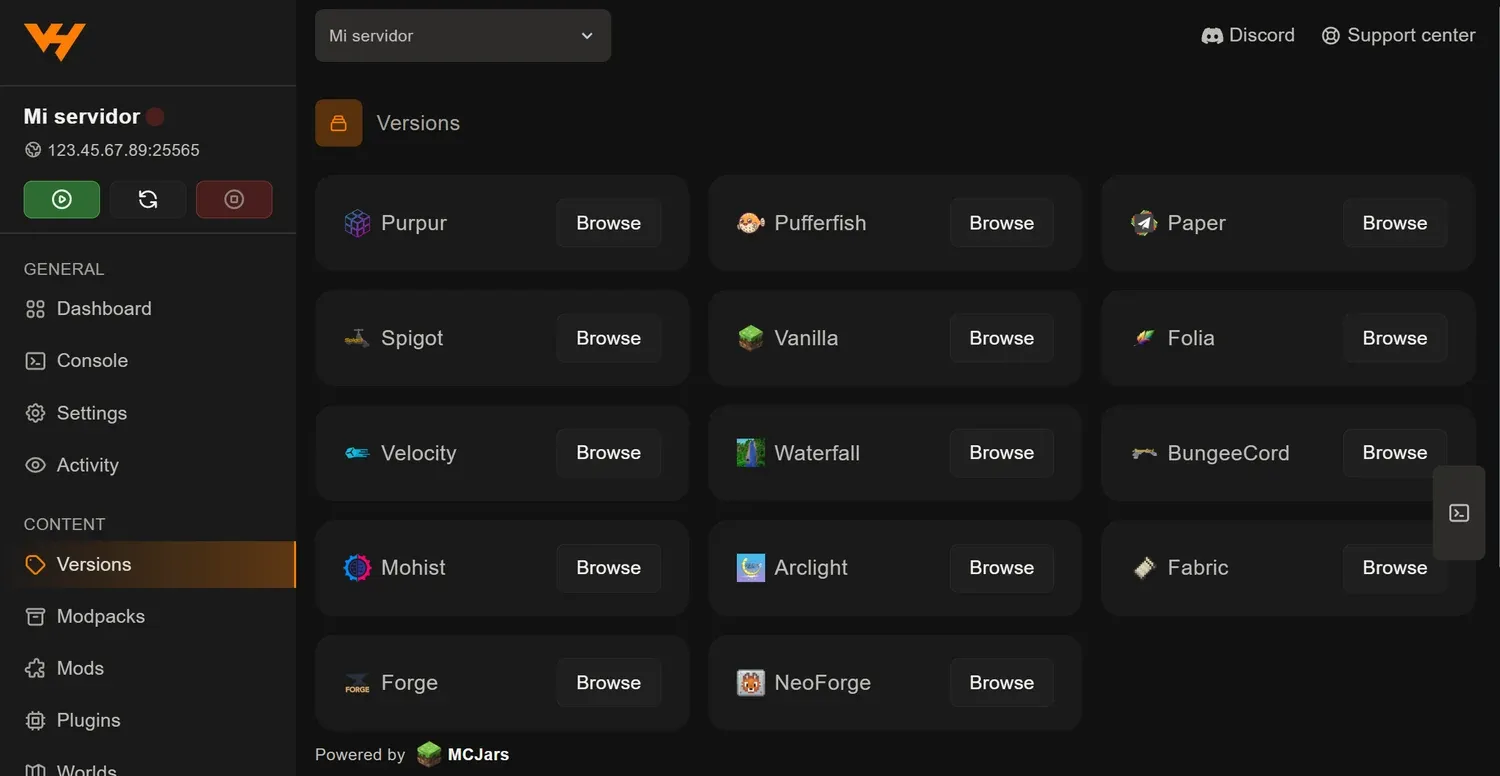
El listado sale de MCJars, que mantiene las descargas oficiales de cada proyecto al día. Están agrupados por lo que hacen:
| Familia | Softwares | Para qué |
|---|---|---|
| Vanilla | Vanilla | Minecraft tal cual, sin plugins ni mods |
| Plugins | Paper, Spigot, Purpur, Pufferfish, Folia | Servidores con plugins; Paper es la opción por defecto |
| Mods | Fabric, Forge, NeoForge | Servidores con mods |
| Híbridos | Mohist, Arclight | Mods y plugins a la vez, a cambio de estabilidad |
| Proxies | Velocity, Waterfall, BungeeCord | Unir varios servidores bajo una sola IP |
Si no tienes claro cuál te conviene, la comparativa completa está en Paper, Spigot, Forge o Fabric: qué software elegir.
Instalarlo
Pulsa Browse en el software que quieras y se abre la ventana de instalación:
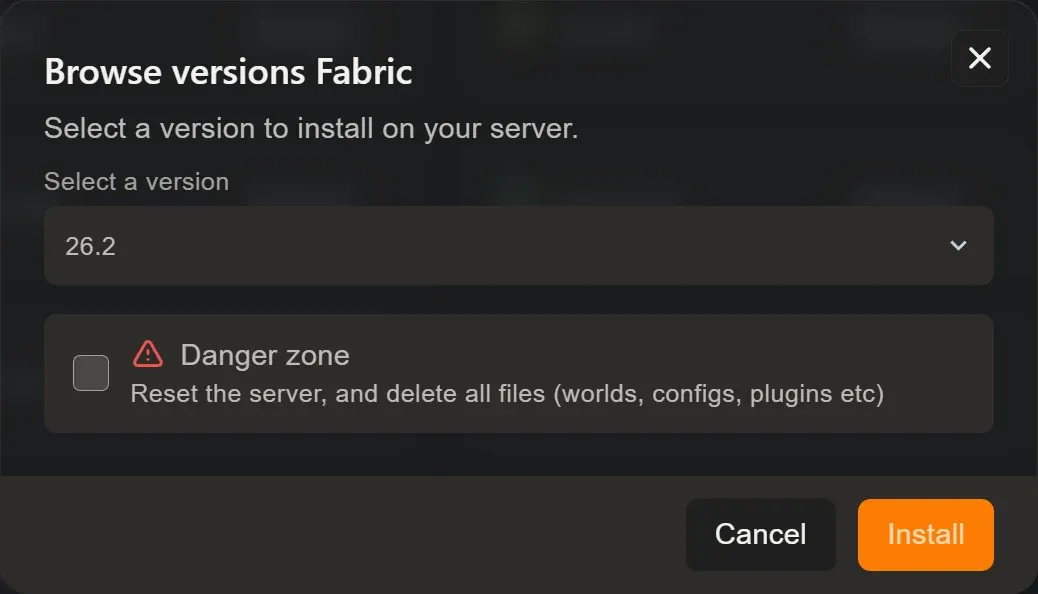
Tiene solo dos cosas:
- Select a version: el desplegable con todas las versiones publicadas. Incluye las snapshots y las release candidate, así que fíjate en lo que eliges si buscas algo estable.
- Danger zone: una casilla que dice “Reset the server, and delete all files (worlds, configs, plugins etc)”.
Sobre esa casilla, lo importante: viene desmarcada y así debe quedarse en un cambio normal. Si no la tocas, el panel sustituye el software y deja intactos tu mundo, tus configuraciones y tus mods. Solo tiene sentido marcarla cuando quieras empezar de cero a propósito.
Elige la versión, comprueba que la casilla sigue desmarcada y pulsa Install.
Lo que sí conviene hacer antes
Que el instalador no borre nada no significa que no haya riesgo. El riesgo está en el propio Minecraft: cuando un mundo se abre con una versión más nueva, su formato se actualiza y esa conversión no tiene vuelta atrás. Podrás devolver el software a la versión anterior, pero el mundo ya no abrirá bien en ella.
Así que, antes de subir de versión en un servidor con gente dentro:
- Crea una copia desde la pestaña Backups. Ponle un nombre que lo diga, del tipo “Antes de pasar a 1.21.4”, y márcala como Locked para que no se la lleve la rotación automática. Lo tienes en copias de seguridad en el panel.
- Comprueba que tus plugins o mods ya existen para la versión nueva. Es lo que más veces obliga a dar marcha atrás: el servidor arranca, pero medio modpack se queda fuera.
- Avisa a tus jugadores, porque tendrán que cambiar de versión en el launcher.
Qué pasa con lo que ya tenías
Depende de hacia dónde te muevas:
| Cambio | Qué ocurre |
|---|---|
| Paper → Purpur, Spigot → Paper | Los plugins siguen funcionando; son compatibles entre sí |
| Paper → Fabric o Forge | La carpeta plugins deja de usarse; necesitas mods |
| Fabric → Forge | Los mods no son compatibles; hay que rehacer la lista |
| Vanilla → cualquiera | El mundo se conserva y ganas plugins o mods |
| Subir de versión de Minecraft | El mundo se convierte al formato nuevo, sin marcha atrás |
Después de instalar
Arranca el servidor y mira la Console. Los primeros segundos te dirán si algún plugin o mod se ha quedado fuera por incompatibilidad.
Si has pasado a un cargador de mods, ya tienes disponible la pestaña Mods para instalarlos sin descargar nada: cómo instalar mods desde el panel. Y si te has movido a Paper o Spigot, la equivalente es la pestaña Plugins: cómo instalar plugins desde el panel.
No lo confundas con Reinstall Server
En la pestaña Settings hay un botón llamado Reinstall Server. No es lo mismo y es bastante más agresivo: vuelve a ejecutar el script de instalación original del servidor, y por el camino puede borrar o modificar archivos.
Para cambiar de versión o de software, lo que quieres es Versions.
Preguntas frecuentes
¿Cambiar la versión borra mi mundo?
No por defecto. La ventana de instalación trae una casilla llamada Danger zone que resetea el servidor y borra todos los archivos, y viene desmarcada. Si no la tocas, se sustituye solo el software y tu mundo, tus configuraciones y tus mods siguen ahí.
¿Puedo volver a una versión anterior después?
El software sí se puede devolver a la versión antigua, pero el mundo no siempre. Cuando Minecraft abre un mundo con una versión más nueva, actualiza su formato, y esa conversión no tiene marcha atrás. Por eso conviene crear una copia antes de subir de versión.
¿Qué diferencia hay entre cambiar la versión y cambiar el software?
La versión es el número de Minecraft, por ejemplo pasar de 1.21.1 a 1.21.4. El software es el programa que hace de servidor: Vanilla, Paper, Fabric, Forge. Cambiar de software es lo que determina si podrás usar plugins, mods o ninguna de las dos cosas.
Después de cambiar de software, ¿siguen valiendo mis plugins?
Solo si te mueves entre softwares de la misma familia. Paper, Spigot y Purpur comparten plugins entre ellos. Si pasas de Paper a Fabric, la carpeta plugins deja de usarse por completo y tendrás que buscar mods equivalentes.
¿Tengo que reinstalar el servidor entero para cambiar de software?
No. La pestaña Versions sustituye el software y ya está. La opción Reinstall Server de la pestaña Settings es otra cosa distinta y bastante más agresiva: vuelve a ejecutar el script de instalación y puede tocar tus archivos.
¿No está tu pregunta? Pregúntanos en el Discord .

Equipo de Vhost
Administramos la infraestructura de servidores de juego de Vhost. Escribimos las guías con los casos que llegan al soporte.