



Resumen rápido
- La pestaña Properties muestra server.properties como un formulario, con interruptores y desplegables en vez de texto plano.
- Tiene buscador, que es lo práctico cuando el archivo pasa de sesenta propiedades.
- Casi ningún cambio se aplica en caliente: hay que reiniciar el servidor.
- view-distance y simulation-distance son los dos ajustes que más rendimiento mueven.
server.properties es el archivo donde vive la configuración básica de un
servidor de Minecraft: la dificultad, el número máximo de jugadores, el mensaje
que se ve en la lista, la distancia de renderizado. Son más de sesenta líneas
de texto plano donde un espacio de más rompe una propiedad sin avisar.
El panel te lo da como formulario, en la pestaña Properties, dentro del grupo Configuration.
Cómo se ve
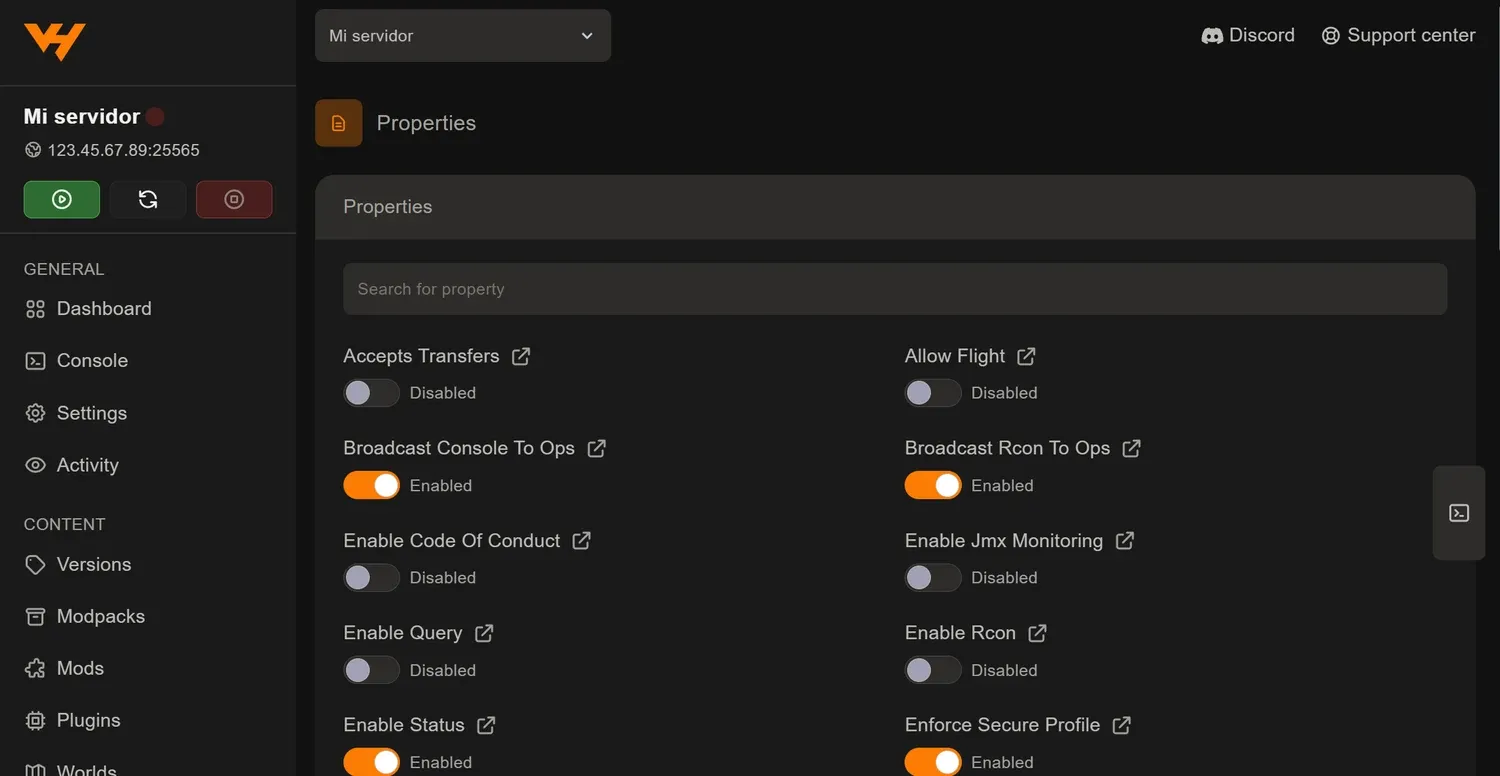
Cada propiedad aparece con su nombre en lenguaje normal y el control que le corresponde:
- Interruptores para las de sí o no (
Allow Flight,White List,Hardcore…). - Desplegables para las de opciones cerradas (
Difficulty,Gamemode). - Campos de texto para el resto (
Motd,Max Players,Level Name).
Arriba hay un buscador. Con sesenta y pico propiedades es lo que de verdad
se usa: escribes view y te quedan las dos que buscabas.
El icono junto a cada nombre abre la documentación de esa propiedad en la wiki de Minecraft, que viene bien para las que no son obvias.
Los ajustes que más se tocan
| Propiedad | Qué hace |
|---|---|
Motd | El texto bajo el nombre del servidor en la lista del juego |
Max Players | Cuánta gente puede entrar a la vez |
Difficulty | Peaceful, Easy, Normal o Hard |
Gamemode | Survival, Creative, Adventure o Spectator |
View Distance | Chunks que el servidor envía a cada jugador |
Simulation Distance | Chunks donde de verdad ocurren cosas |
White List | Solo entra quien esté en la lista |
Level Name | Qué carpeta de mundo carga el servidor |
Level Seed | La semilla, para generar un mundo concreto |
Pvp | Si los jugadores pueden hacerse daño |
Las dos que afectan al rendimiento
Si has llegado aquí buscando que el servidor vaya mejor, son estas dos:
View Distance es el ajuste con mejor relación esfuerzo-resultado de todo
Minecraft. Viene en 10 y bajarla a 6 u 8 reduce mucho el trabajo del
servidor, porque son chunks que deja de cargar y enviar por cada jugador
conectado. Casi no se nota jugando.
Simulation Distance marca hasta dónde ocurren las cosas de verdad: mobs
moviéndose, cultivos creciendo, redstone funcionando. Puede ser menor que la
anterior. Bajarla ayuda, pero con cuidado: si la pones muy corta, las granjas
automáticas dejan de funcionar cuando el jugador se aleja.
El diagnóstico completo, con cómo medir antes de tocar nada, está en cómo subir los TPS y quitar el lag.
Una que conviene no tocar
Online Mode comprueba contra los servidores de Mojang que cada jugador
tiene una cuenta legítima. Déjala activada. Desactivarla permite que
cualquiera entre con el nombre que quiera, incluido el de tus administradores,
y es un agujero de seguridad de los serios.
Guarda y reinicia
server.properties se lee cuando el servidor arranca. Salvo alguna excepción
suelta, los cambios no se aplican hasta que reinicies.
Lo práctico es dejar todo cambiado y reiniciar una sola vez al final, en vez de ir reiniciando por cada ajuste.
Si prefieres el archivo de texto
La pestaña Properties es cómoda, pero no es la única vía: en Files puedes
abrir server.properties y editarlo tal cual, que a veces es más rápido si
sabes exactamente qué línea quieres cambiar o vas a pegar varias de golpe.
Lo tienes en
la guía del gestor de archivos.
Las dos formas escriben el mismo archivo, así que puedes alternar sin problema.
Preguntas frecuentes
¿Dónde está server.properties en el panel?
Tiene pestaña propia, llamada Properties, dentro del grupo Configuration del menú lateral. Presenta el archivo como un formulario. También puedes editar el archivo de texto directamente desde la pestaña Files, si prefieres verlo tal cual.
¿Los cambios se aplican al momento?
No. server.properties se lee cuando el servidor arranca, así que casi ningún cambio surte efecto hasta que reinicies. Guarda todo lo que quieras cambiar y reinicia una sola vez al final.
¿Qué propiedad tengo que tocar para que el servidor vaya mejor?
view-distance es la que más efecto tiene. Bajarla de 10 a 6 u 8 reduce mucho los chunks que el servidor mantiene cargados por jugador y suele recuperar varios TPS sin que se note apenas al jugar. La siguiente es simulation-distance.
¿Cómo pongo el servidor en modo difícil o creativo?
Con los desplegables Difficulty y Gamemode de la propia pestaña. Difficulty admite Peaceful, Easy, Normal y Hard; Gamemode admite Survival, Creative, Adventure y Spectator. Si quieres que el modo se aplique también a quien ya ha entrado antes, activa Force Gamemode.
¿Para qué sirve online-mode?
Comprueba contra los servidores de Mojang que cada jugador tiene una cuenta legítima. Debe quedarse activado: desactivarlo permite entrar con cualquier nombre, incluido el de tus administradores, y es un agujero de seguridad serio.
¿No está tu pregunta? Pregúntanos en el Discord .

Equipo de Vhost
Administramos la infraestructura de servidores de juego de Vhost. Escribimos las guías con los casos que llegan al soporte.