



Resumen rápido
- Todo cuelga de /home/container: lo que ves al abrir la pestaña Files es la raíz de tu servidor.
- Puedes subir arrastrando, o pegar una URL directa y que el panel descargue el archivo por ti.
- El menú de cada fila trae renombrar, mover, permisos, copiar, comprimir, descargar y borrar.
- Para lo repetitivo hay atajos mejores: las pestañas Mods, Plugins y Properties hacen el mismo trabajo sin tocar archivos.
El gestor de archivos del panel está en la pestaña Files de tu servidor y
te enseña /home/container, la raíz donde vive todo. Desde ahí puedes subir
plugins y mods, editar cualquier configuración en el navegador, comprimir,
mover y cambiar permisos, sin instalar nada.
Lo que ves al entrar
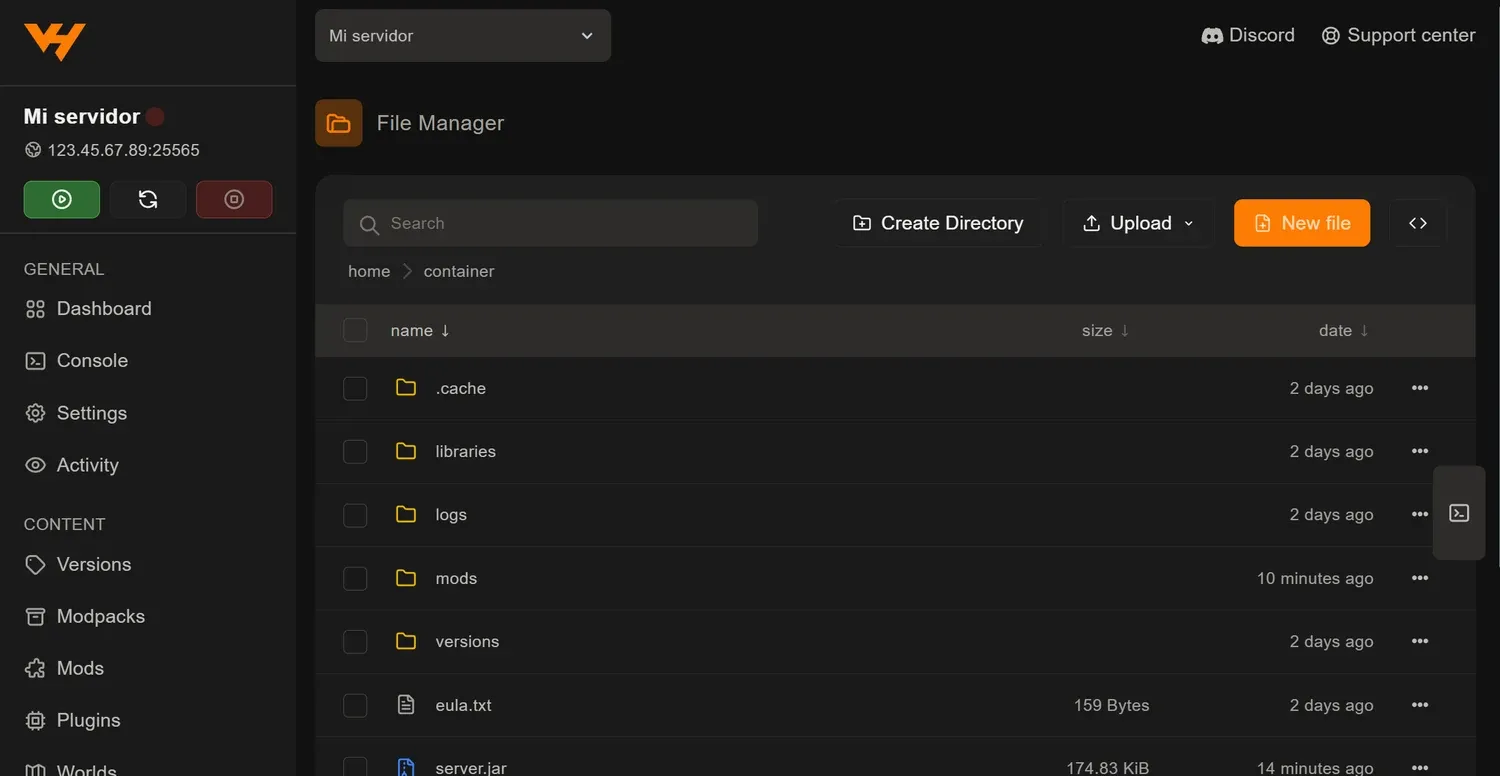
La barra superior tiene cuatro herramientas:
- Search: busca por nombre dentro de la carpeta en la que estés.
- Create Directory: crea una carpeta.
- Upload: la flecha de al lado despliega tres formas de subir —Upload Files para archivos sueltos, Upload Folders para una carpeta entera y Upload from URL, donde pegas el enlace directo a un archivo y lo descarga el propio servidor, sin pasar por tu conexión.
- New file: crea un archivo vacío y lo abre en el editor.
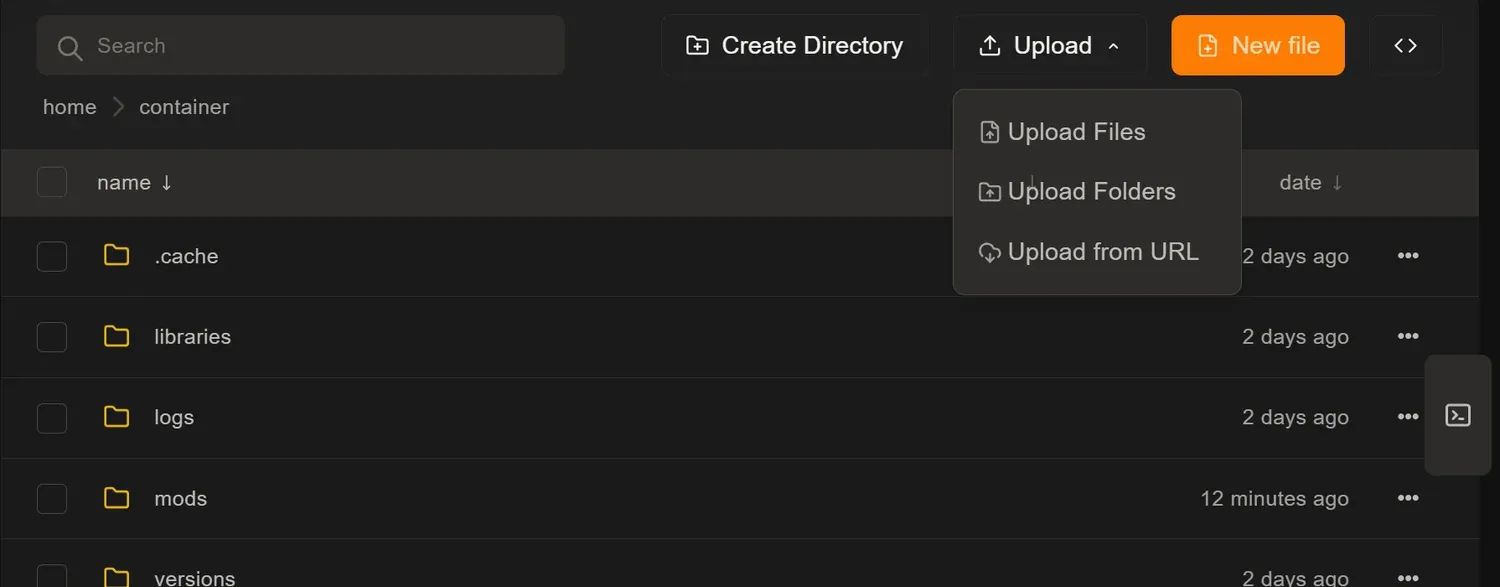
Justo debajo hay una miga de pan (home / container) que te dice dónde estás y
te deja volver atrás de un clic.
Subir plugins y mods
El sitio depende del software que use tu servidor:
| Software | Carpeta | Qué admite |
|---|---|---|
| Paper, Spigot, Purpur | plugins/ | Plugins .jar |
| Forge, NeoForge, Fabric | mods/ | Mods .jar |
| Vanilla | — | Ni una cosa ni la otra |
Si la carpeta no existe, créala con Create Directory con ese nombre exacto,
en minúsculas. Copia dentro el .jar y reinicia el servidor: los plugins y
los mods se cargan al arrancar, así que hasta ese momento no pasará nada.
Para subir, puedes arrastrar los archivos directamente sobre la lista. Con un
modpack completo es mejor subir el .zip y descomprimirlo ya dentro del
servidor, o tirar de SFTP con FileZilla o WinSCP.
Editar configuraciones sin descargar nada
Pulsa el nombre de cualquier archivo de texto —server.properties, un .yml
de un plugin, eula.txt— y se abre el editor del panel. Cambias lo que
necesites, guardas y reinicias.
Es la forma cómoda de tocar ajustes sueltos: bajar el view-distance, cambiar
el motd o poner el servidor en modo creativo para una prueba.
El menú de cada archivo
El botón de los tres puntos al final de cada fila abre siete acciones:
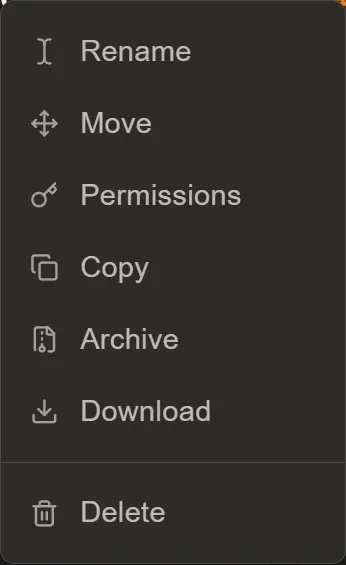
| Acción | Para qué |
|---|---|
| Rename | Cambiar el nombre |
| Move | Mover a otra carpeta |
| Permissions | Ajustar permisos, el equivalente a un chmod |
| Copy | Duplicar el archivo |
| Archive | Comprimirlo |
| Download | Descargarlo a tu equipo |
| Delete | Borrarlo, sin papelera ni vuelta atrás |
Las casillas de la izquierda permiten seleccionar varios archivos a la vez y aplicarles la misma acción en bloque, que es lo práctico cuando hay que limpiar una carpeta de plugins.
Cuándo no hace falta el gestor
Buena parte de lo que antes se hacía aquí a mano tiene ahora pestaña propia, y sale más rápido:
| Si quieres… | Usa | En vez de |
|---|---|---|
| Instalar un mod | Pestaña Mods | Subir el .jar a mods/ |
| Instalar un plugin | Pestaña Plugins | Subir el .jar a plugins/ |
| Instalar un modpack | Pestaña Modpacks | Subir el server pack |
| Poner un mapa | Pestaña Worlds | Subir la carpeta del mundo |
Cambiar server.properties | Pestaña Properties | Editar el archivo |
| Cambiar de software o versión | Pestaña Versions | Sustituir server.jar |
Las tienes explicadas en instalar mods desde el panel, instalar plugins, instalar un modpack, poner un mapa, configurar server.properties y cambiar la versión o el software.
El gestor de archivos sigue siendo imprescindible para todo lo demás: editar
el config.yml de un plugin, mover carpetas, revisar logs/ cuando algo falla
o subir un .jar que no está en ningún repositorio, como cuenta
instalar mods manualmente.
Cuándo dejar el navegador
El gestor cubre el día a día, pero hay tres casos en los que conviene pasarse al SFTP:
- Modpacks o mundos con muchísimos archivos.
- Descargar una carpeta entera a tu equipo.
- Subidas grandes en las que el navegador se atraganta.
Antes de borrar nada
El borrado del gestor es inmediato y no hay papelera. Si vas a reorganizar carpetas o a limpiar plugins viejos, crea antes una copia desde la pestaña Backups: son dos clics y te ahorra el disgusto.
Preguntas frecuentes
¿Dónde tengo que dejar los plugins?
En la carpeta plugins de la raíz del servidor. Si no existe, es que tu servidor no usa Paper, Spigot ni Purpur: en Forge, NeoForge o Fabric la carpeta correcta es mods, y los plugins no funcionan ahí. Después de copiar el archivo hay que reiniciar el servidor para que lo cargue.
¿Puedo subir un modpack entero desde el navegador?
Puedes, pero es lento y una conexión inestable te obliga a empezar de cero. Para cientos de archivos es mejor subir el zip y descomprimirlo ya en el servidor, o conectarte por SFTP con FileZilla o WinSCP.
¿Cómo edito server.properties sin descargarlo?
Pulsa sobre el nombre del archivo y se abre el editor del panel. Si prefieres no pelearte con el texto plano, la pestaña Properties presenta los mismos ajustes en un formulario con interruptores y desplegables. Guarda y reinicia el servidor para que los cambios se apliquen.
¿Qué hago si un archivo da error de permisos?
Abre el menú de los tres puntos de esa fila y entra en Permissions. Ahí puedes ajustar los permisos del archivo o la carpeta sin salir del navegador, igual que harías con un chmod por consola.
¿Se puede recuperar un archivo borrado por error?
Desde el gestor no: el borrado es inmediato y definitivo. La única red de seguridad son las copias de la pestaña Backups, así que conviene crear una antes de ponerte a limpiar carpetas.
¿No está tu pregunta? Pregúntanos en el Discord .

Equipo de Vhost
Administramos la infraestructura de servidores de juego de Vhost. Escribimos las guías con los casos que llegan al soporte.