



Resumen rápido
- El panel regala un subdominio .vhost.tech: lo creas en la pestaña Subdomains y funciona al momento, sin tocar DNS.
- Si tienes dominio propio, la pestaña Network incluye un generador que te da los registros exactos que hay que copiar.
- Hacen falta dos registros: uno A que apunta a la IP y uno SRV que esconde el puerto.
- Con el SRV bien puesto, tus jugadores escriben solo el dominio y se olvidan del número del puerto.
Una IP con puerto detrás no hay quien la recuerde. Tienes dos formas de
cambiarla por un nombre: un subdominio .vhost.tech gratis, que se crea en
el panel en quince segundos y no toca DNS, o tu propio dominio, para lo que
el panel te da los registros exactos ya calculados. La segunda opción necesita
dos registros: uno A y uno SRV.
Opción rápida: un subdominio del panel
En tu servidor, abre la pestaña Subdomains y pulsa Create subdomain:
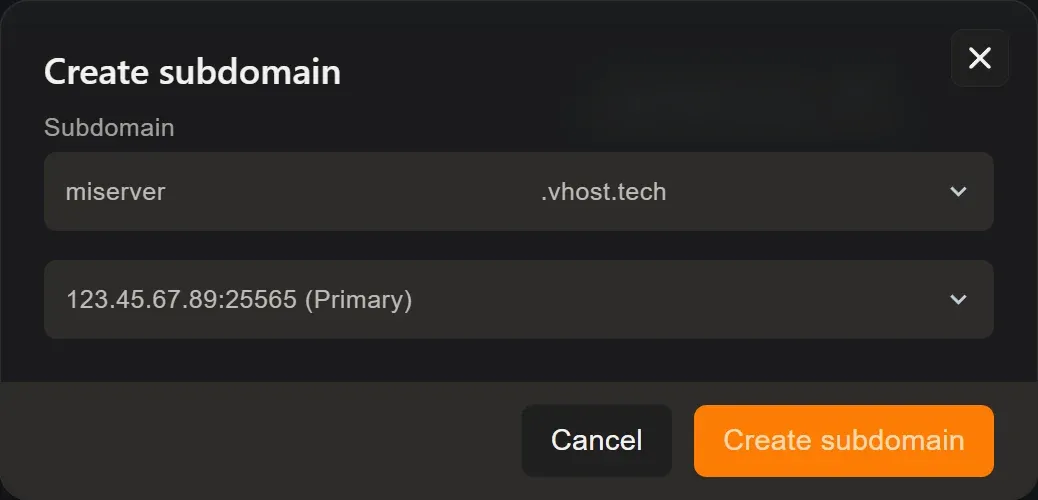
- Escribe el nombre que quieras, por ejemplo
misurvival. - Elige el dominio del desplegable:
.vhost.tech. - Elige la asignación de tu servidor, que aparece marcada como Primary.
- Confirma con Create subdomain.
Ya está: tus jugadores entran escribiendo misurvival.vhost.tech, sin puerto y
sin IP. No hay que esperar propagación ni configurar nada fuera del panel.
Es la opción que recomendamos si no tienes dominio propio o si quieres una dirección decente para una comunidad pequeña.
Opción con marca: tu propio dominio
Si ya tienes un dominio, la pestaña Network del panel trae un Record Generator. Escribe en él el subdominio que quieras usar y te calcula los dos registros:
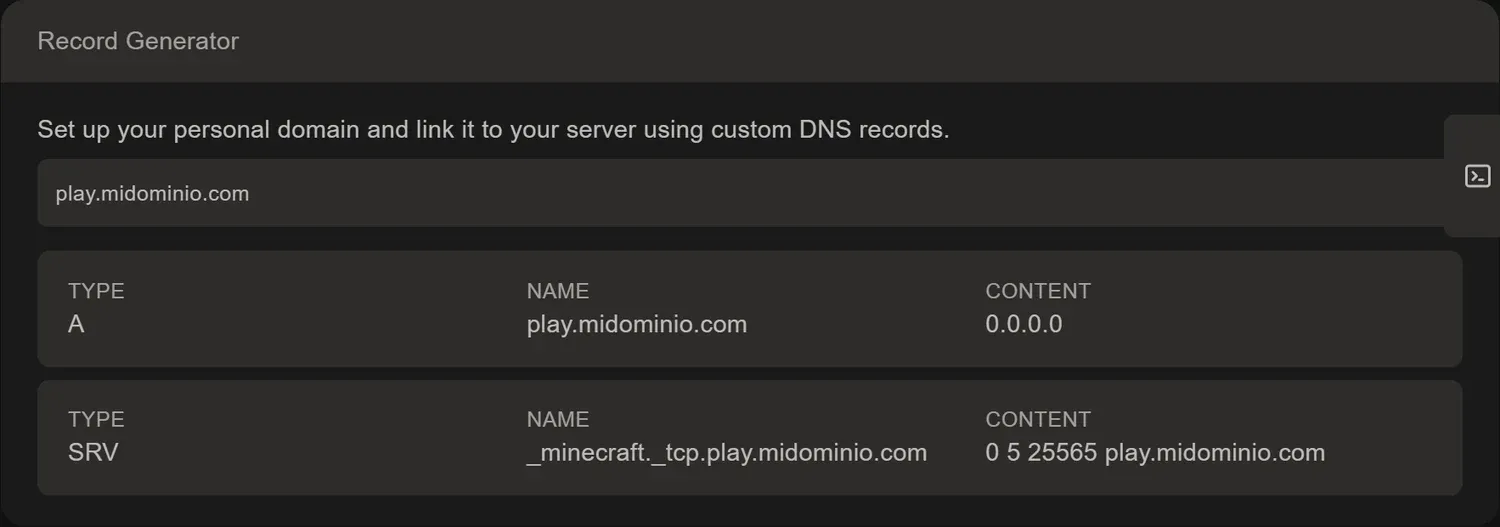
| Tipo | Nombre | Contenido |
|---|---|---|
A | play.tudominio.com | La IP de tu servidor |
SRV | _minecraft._tcp.play.tudominio.com | 0 5 PUERTO play.tudominio.com |
Ojo con el registro A: el generador enseña
0.0.0.0como contenido y ese valor no sirve. Es la dirección interna con la que el servidor escucha, no su IP pública. En el registro A tienes que poner la IP que aparece arriba, en la barra de estado del servidor, la misma a la que se conectan tus jugadores. El registro SRV sí viene bien calculado, con el puerto correcto.
Con esa corrección hecha, copia los dos registros en el panel DNS de tu proveedor —el registrador donde compraste el dominio, Cloudflare, o quien te lleve la zona—.
Qué hace cada uno
- El registro A traduce
play.tudominio.coma la IP donde está tu servidor. Con esto solo, tus jugadores tendrían que escribirplay.tudominio.com:PUERTO. - El registro SRV es el que esconde el puerto. Sus cuatro valores son
prioridad (
0), peso (5), puerto y destino, que apunta al nombre del registro A. Con él, el cliente de Minecraft averigua solo a qué puerto tiene que ir.
Por eso el SRV necesita que el A exista: no apunta a una IP, apunta al nombre.
Detalles que fastidian la mitad de los intentos
- El nombre del SRV lleva los guiones bajos:
_minecraft._tcp.delante del subdominio. Sin ellos no funciona. - Algunos paneles DNS piden prioridad, peso, puerto y destino en campos separados en vez de en una sola línea. Reparte los cuatro valores en el orden en el que aparecen.
- Otros añaden el dominio automáticamente al nombre. Si al guardar te queda
play.tudominio.com.tudominio.com, escribe soloplayen ese campo. - En Cloudflare, el registro A tiene que estar en DNS only (nube gris). Con el proxy activado la conexión no llega: ese proxy solo entiende tráfico web, y Minecraft no lo es.
- Baja el TTL a un valor corto mientras haces pruebas, para no esperar a cada cambio.
Comprobar que funciona
Abre Minecraft, añade el servidor escribiendo solo el dominio, sin puerto. Si aparecen el MOTD y el contador de jugadores en la lista, los dos registros están bien.
Si sale «no se puede conectar», prueba primero con dominio:puerto. Si así sí
entra, el A es correcto y el problema está en el SRV.
Si cambias de plan o de nodo
La IP y el puerto de tu servidor pueden cambiar si migras de nodo o cambias de plan. El subdominio del panel se ajusta solo, pero si usas tu propio dominio tendrás que actualizar los dos registros con los valores nuevos, que encontrarás otra vez en el generador de la pestaña Network.
Preguntas frecuentes
¿El subdominio .vhost.tech cuesta algo?
No, va incluido. Se crea desde la pestaña Subdomains del panel eligiendo el nombre que quieras y la asignación de tu servidor, y queda funcionando en cuanto lo confirmas.
¿Para qué sirve el registro SRV si ya tengo el A?
El registro A traduce el nombre a una IP, pero no dice nada del puerto. Si tu servidor no está en el 25565, sin el SRV tus jugadores tendrían que escribir el dominio y el puerto. El SRV guarda ese puerto para que baste con el nombre.
¿Cuánto tarda en funcionar?
El subdominio del panel, al instante. Con tu propio dominio depende del TTL que tengas configurado y de tu proveedor de DNS: suele estar listo en minutos, aunque puede llegar a un par de horas la primera vez.
¿Puedo usar Cloudflare con el proxy activado?
No para el registro del servidor. El proxy de Cloudflare (la nube naranja) solo pasa tráfico web, y el de Minecraft no lo es, así que la conexión no llegará. Ese registro tiene que estar en modo DNS only, con la nube gris.
¿Cómo compruebo que lo he hecho bien?
Añade el servidor en tu cliente de Minecraft usando solo el nombre de dominio, sin puerto. Si aparece el MOTD y el número de jugadores en la lista, los registros están bien resueltos.
¿No está tu pregunta? Pregúntanos en el Discord .

Equipo de Vhost
Administramos la infraestructura de servidores de juego de Vhost. Escribimos las guías con los casos que llegan al soporte.